 交易平台
交易平台访问容器实例
平台目前支持 SSH 方式访问容器实例,下面会基于 Windows/Mac 两种系统类型,介绍如何访问容器实例。
Windows 系统
使用命令提示符
在 Windows 10 及以上版本,系统自带 OpenSSH 客户端,可以使用命令提示符进行 SSH 登录。
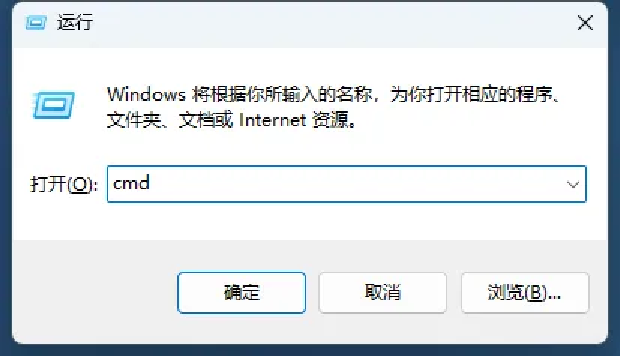
- 键盘点击 Window 键 + R 键,弹出运行窗口,在窗口内输入 cmd,点击确定,即可打开命令提示符终端。
- 在天罡平台-工作台-容器实例处,找到您已购买启动的容器,找到【SSH 登录】,点击下图中的登录指令后的复制。
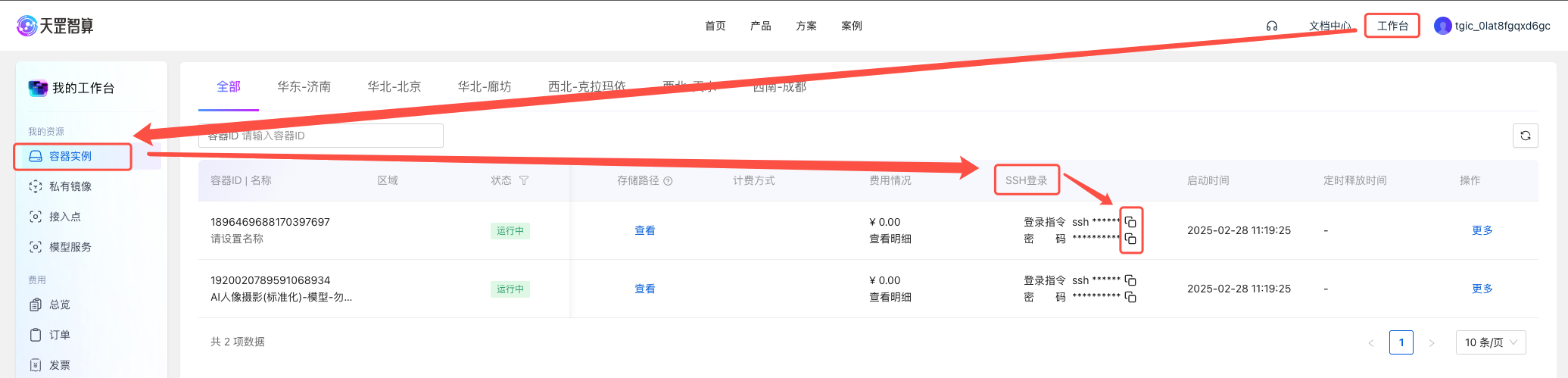
在终端处,点击 Ctrl + V,复制 SSH 命令。
按下回车键后,系统会提示你输入密码,再次找到【SSH 登录】,点击下图中的密码后的复制,在终端内输入(密码并不会在命令行中显示出来,用户只需将密码复制粘贴后直接按回车运行即可)。
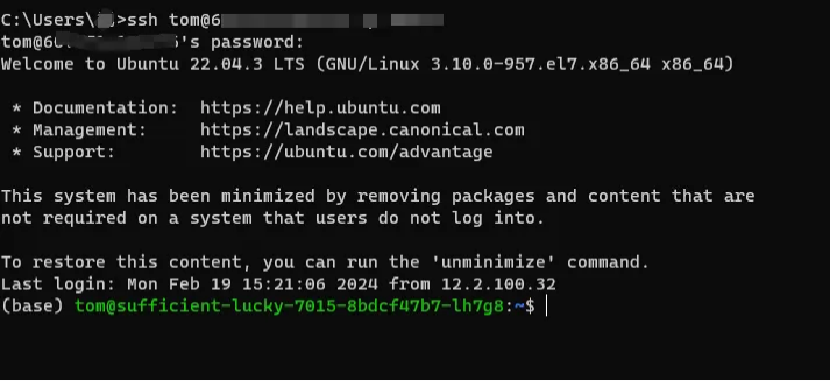
- 如果密码正确,你就会成功登录到远程服务器。
macOS 系统
macOS 系统自带 OpenSSH 客户端,你可以使用终端进行 SSH 登录。
- 打开终端。可以通过在"聚焦搜索"中输入"终端"或在"启动台"找到"终端"来打开它。
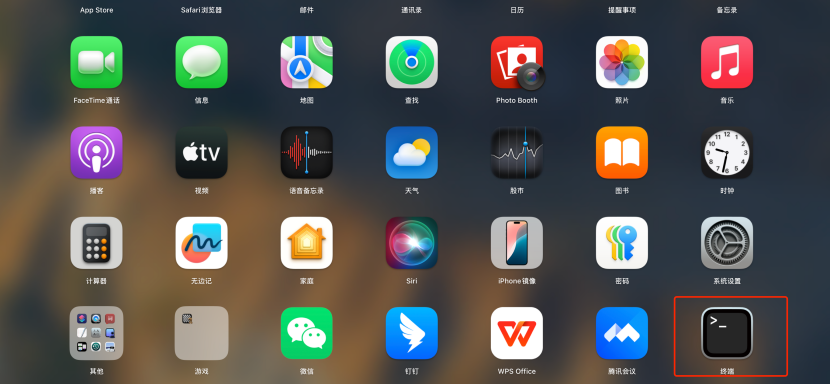
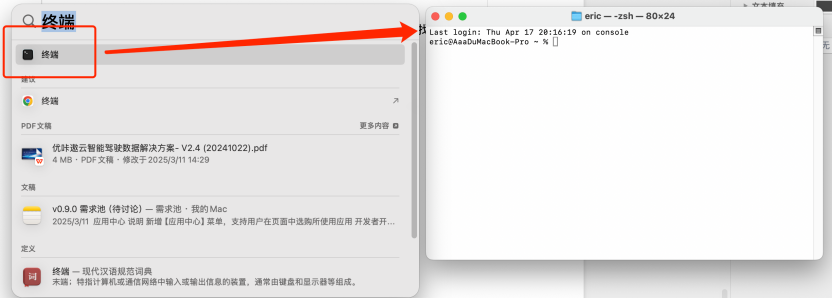
与 Windows 系统一样的操作,输入 SSH 登录指令以及密码进行登录。
如果密码正确,你就会成功登录到远程服务器。